パソコンを修理・分解する方法
パソコン(PC・ノートパソコン・ノートPC・ノート パソコン・Windows PC)のファン・画面・バッテリーなど、よくある故障の修理・分解方法と材料費の目安、注意点について、修理動画・難易度・所要時間などの参考情報をまとめています。
パソコン修理・分解ガイド一覧
パソコン(PC・ノートパソコン・ノートPC・ノート パソコン・Windows PC)の修理・分解ガイドです。故障の症状から選べます
Windows パソコン(PC・ノートパソコン・ノートPC・ノート パソコン・Windows PC)のファン修理方法
Windows PCのファンが騒音を発する場合、ファンの交換が必要です。まず、騒音の原因となるファンを特定し、PCを分解して古いファンを取り外します。新しいファンを取り付ける際には、熱伝導グリスを適切に塗布し、ファンの固定を行います。修理後は、騒音が改善されたことを確認するためにテストを行います。これにより、PCの冷却性能が向上し、静音性も改善されます。
Windows パソコン(PC・ノートパソコン・ノートPC・ノート パソコン・Windows PC)の修理方法(その他の修理)
Windows PCの修理には、さまざまなトラブルが考えられます。例えば、電源ユニットの不具合やCPUの過熱、マザーボードの故障などが挙げられます。これらの問題は、内部のコンデンサの交換や冷却システムのメンテナンス、メモリの不具合の確認などを通じて解決できます。修理の際は、まず症状を確認し、必要な部品を特定することが重要です。修理作業は、適切な工具と材料を用意し、手順に従って進めることで成功率が高まります。
Windows パソコン(PC・ノートパソコン・ノートPC・ノート パソコン・Windows PC)の画面修理方法
Windows PCの画面修理は、液晶パネルの交換や内部接続の確認を含みます。画面が映らない場合、まず電源供給や内部モニターの接続を確認し、必要に応じてヒューズやパネルの交換を行います。修理過程では、分解作業や新しいパネルの取り付け、動作確認が必要です。特に、電圧のチェックやヒューズの確認は重要なステップです。成功すれば、正常に表示されるようになります。
Windows パソコン(PC・ノートパソコン・ノートPC・ノート パソコン・Windows PC)のバッテリー交換方法
Windows PCのバッテリーが劣化すると、充電ができなくなったり、パソコンが突然シャットダウンするなどの問題が発生します。バッテリー交換は比較的簡単な作業で、必要な工具と新しいバッテリーさえあれば、自分で行うことができます。まずはパソコンの裏面を開けて、古いバッテリーを取り外し、新しいバッテリーを取り付ける手順を踏むことで、再び正常に動作させることが可能です。
パソコン修理・分解動画

充電できないノートパソコンを修理 ASUS Vivobook
熊五郎お兄さんのDIY
143.6万 回視聴
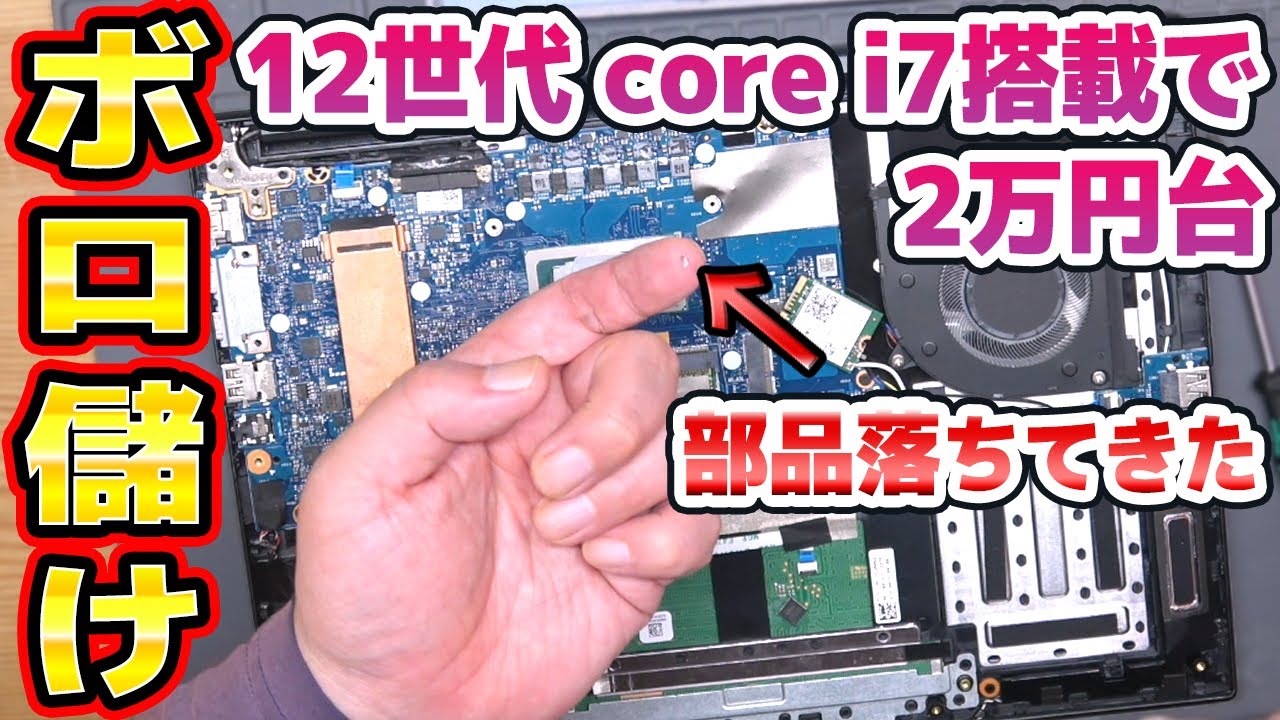
電源が入らないノートパソコンを修理 ASUS Vivobook(2台目)
熊五郎お兄さんのDIY
100.2万 回視聴
1000円のジャンクPCを購入して修理してみたら大苦戦した【ハードオフ】#shorts
パソコン病院
85.5万 回視聴

【140ボルト感電】PC電源CORSAIR RM750修理
熊五郎お兄さんのDIY
74.8万 回視聴
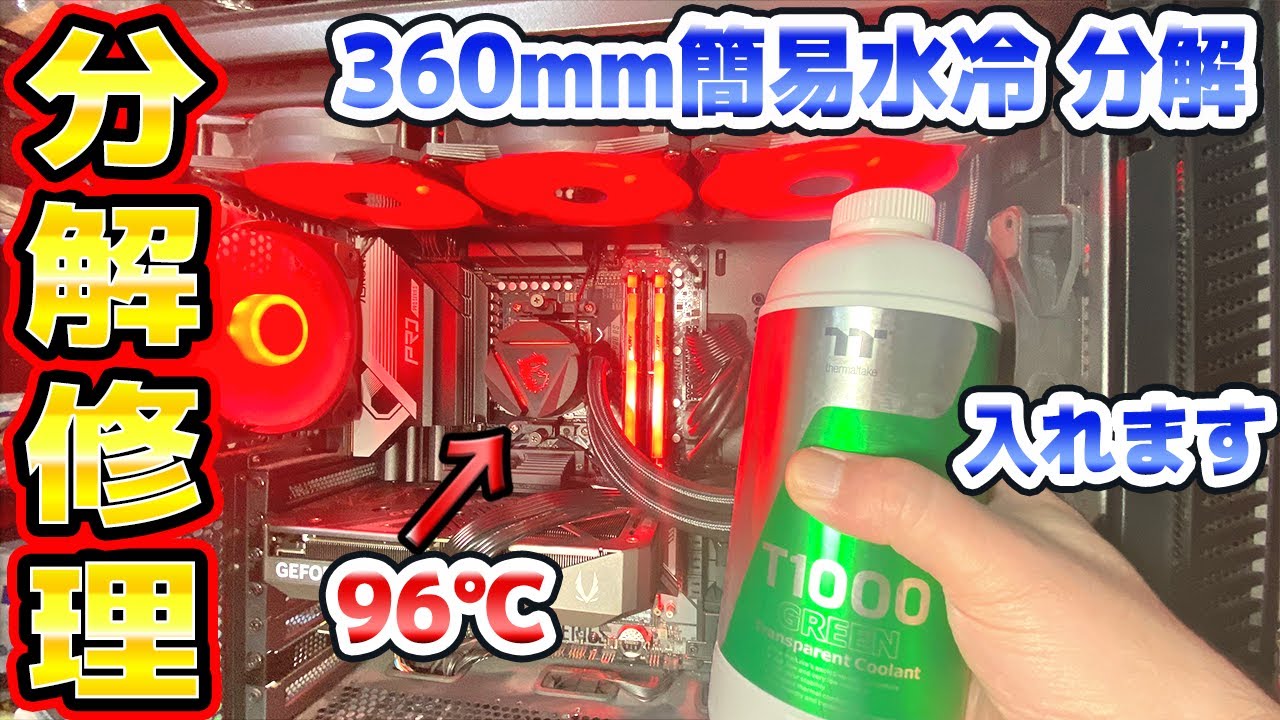
96℃超えの爆熱パソコンを修理 360mm簡易水冷を分解
熊五郎お兄さんのDIY
68.2万 回視聴

2000円で買った東芝ダイナブックR734修理チャレンジ
熊五郎お兄さんのDIY
58.3万 回視聴

起動しないROG ALLY 修理チャレンジ
熊五郎お兄さんのDIY
56.7万 回視聴
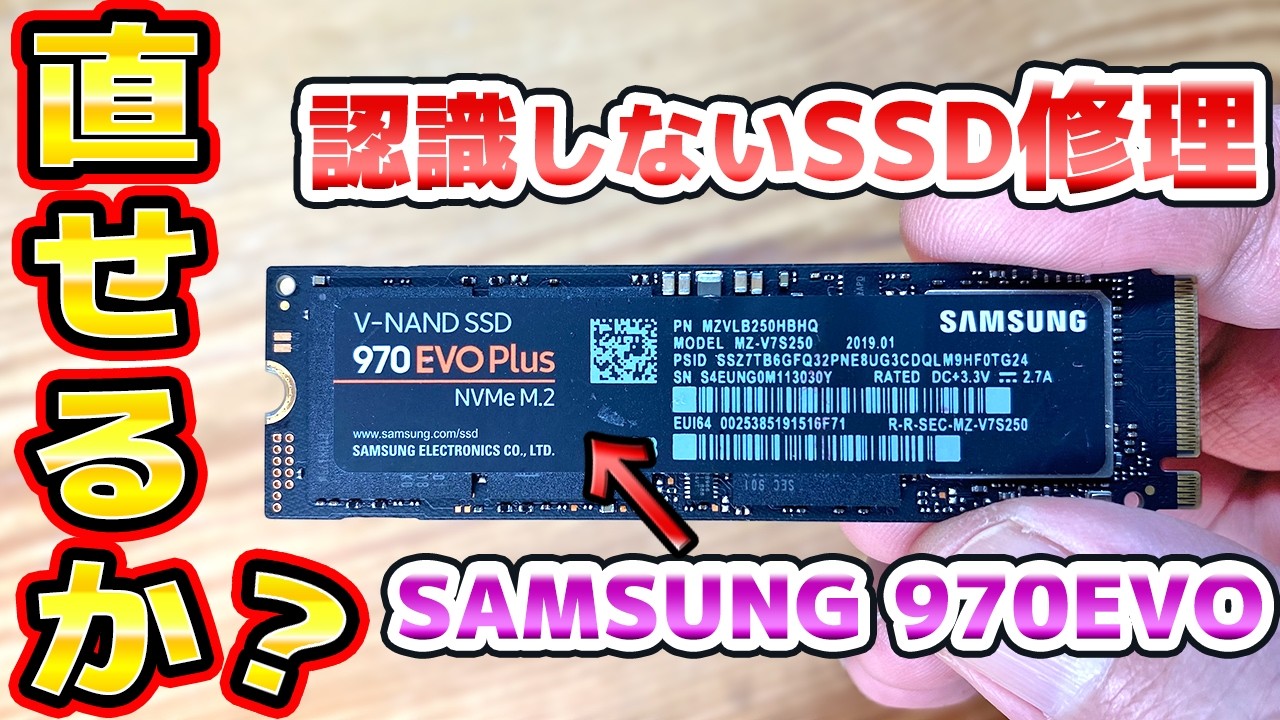
壊れたSSDを修理 SAMSUNG 970EVO Plus
熊五郎お兄さんのDIY
32.4万 回視聴
修理難易度・材料費一覧
各修理作業の難易度・所要時間・材料費の目安(セルフ修理時の部品代)
| 修理内容 | 難易度 | 所要時間 | 材料費目安 |
|---|---|---|---|
| Windows パソコン(PC・ノートパソコン・ノートPC・ノート パソコン・Windows PC)のファン修理方法 | ★★★ | 1時間〜2時間 | 互換ファンは約2000円〜5000円程度で変動します。 |
| Windows パソコン(PC・ノートパソコン・ノートPC・ノート パソコン・Windows PC)の修理方法(その他の修理) | ★★★ | 1時間〜2時間 | 交換用コンデンサは500円〜1500円程度、CPU冷却水は1000円〜3000円程度の変動があります。 |
| Windows パソコン(PC・ノートパソコン・ノートPC・ノート パソコン・Windows PC)の画面修理方法 | ★★★ | 1時間〜2時間 | 液晶パネルの価格は5000円〜15000円程度で変動があります。 |
| Windows パソコン(PC・ノートパソコン・ノートPC・ノート パソコン・Windows PC)のバッテリー交換方法 | ★★★ | 30分〜1時間 | バッテリーの価格は5000円〜15000円程度で、機種によって異なる。 |
難易度の目安
- ★☆☆ 比較的難易度が低いとされる作業
- ★★☆ ある程度の経験があると安心な作業
- ★★★ 上級者向けとされる作業(専門知識が求められる場合あり)
- 材料費目安はセルフ修理時の部品代であり、修理業者の料金ではありません
パソコンの修理・分解に関するよくある質問
修理方法・分解・故障・費用まわりでよく聞かれるポイントです
Q パソコンを修理する方法は?
パソコン(PC・ノートパソコン・ノートPC・ノート パソコン・Windows PC)のファン・画面・バッテリーなどについて、修理・分解ガイドを4件まとめています。各ガイドで手順・難易度・所要時間・関連動画を確認できます。
Q パソコンを分解する方法は?
パソコン(PC・ノートパソコン・ノートPC・ノート パソコン・Windows PC)の分解は、各修理ガイドの手順に沿って本体カバーや内部パーツを取り外す作業です。難易度・所要時間・注意点をガイドと動画で確認してから進めてください。
Q パソコンが故障したときは?
症状(充電できない、画面不良、異音など)に近いガイドを選び、難易度と必要な工具を確認してから作業してください。保証期間内や不安がある場合はメーカーや専門業者への相談を推奨します。
Q ノートPCの修理・分解情報はありますか?
はい。パソコンはノートPCとも呼ばれます。当ページではパソコン(PC・ノートパソコン・ノートPC・ノート パソコン・Windows PC)の修理・分解ガイドと関連動画をまとめています。
Q パソコン修理の材料費目安は?
各修理ガイドにセルフ修理時の部品代(材料費目安)を掲載しています。修理業者の料金ではなく、部品購入時の目安です。機種や販売元により価格は変動します。
Q Windows パソコン(PC・ノートパソコン・ノートPC・ノート パソコン・Windows PC)のファン修理方法のポイントは?
Windows PCのファンが騒音を発する場合、ファンの交換が必要です。まず、騒音の原因となるファンを特定し、PCを分解して古いファンを取り外します。新しいファンを取り付ける際には、熱伝導グリスを適切に塗布し、ファンの固定を行います。修理後は、騒音が改善されたことを確認するためにテストを行います。これにより、PCの冷却性能が向上し、静音性も改善されます。
AI による修理ポイントまとめ
修理動画などをもとにAIが要約した参考情報です(正確性は保証されません)
Windows パソコン(PC・ノートパソコン・ノートPC・ノート パソコン・Windows PC)のファン修理方法
Windows PCのファンが騒音を発する場合、ファンの交換が必要です。まず、騒音の原因となるファンを特定し、PCを分解して古いファンを取り外します。新しいファンを取り付ける際には、熱伝導グリスを適切に塗布し、ファンの固定を行います。修理後は、騒音が改善されたことを確認するためにテストを行います。これにより、PCの冷却性能が向上し、静音性も改善されます。
Windows パソコン(PC・ノートパソコン・ノートPC・ノート パソコン・Windows PC)の修理方法(その他の修理)
Windows PCの修理には、さまざまなトラブルが考えられます。例えば、電源ユニットの不具合やCPUの過熱、マザーボードの故障などが挙げられます。これらの問題は、内部のコンデンサの交換や冷却システムのメンテナンス、メモリの不具合の確認などを通じて解決できます。修理の際は、まず症状を確認し、必要な部品を特定することが重要です。修理作業は、適切な工具と材料を用意し、手順に従って進めることで成功率が高まります。
Windows パソコン(PC・ノートパソコン・ノートPC・ノート パソコン・Windows PC)の画面修理方法
Windows PCの画面修理は、液晶パネルの交換や内部接続の確認を含みます。画面が映らない場合、まず電源供給や内部モニターの接続を確認し、必要に応じてヒューズやパネルの交換を行います。修理過程では、分解作業や新しいパネルの取り付け、動作確認が必要です。特に、電圧のチェックやヒューズの確認は重要なステップです。成功すれば、正常に表示されるようになります。
Windows パソコン(PC・ノートパソコン・ノートPC・ノート パソコン・Windows PC)のバッテリー交換方法
Windows PCのバッテリーが劣化すると、充電ができなくなったり、パソコンが突然シャットダウンするなどの問題が発生します。バッテリー交換は比較的簡単な作業で、必要な工具と新しいバッテリーさえあれば、自分で行うことができます。まずはパソコンの裏面を開けて、古いバッテリーを取り外し、新しいバッテリーを取り付ける手順を踏むことで、再び正常に動作させることが可能です。