ノートパソコンを修理・分解する方法
ノートパソコン(ノートPC・ノート パソコン・パソコン)のヒンジ・バッテリーなど、よくある故障の修理・分解方法と材料費の目安、注意点について、修理動画・難易度・所要時間などの参考情報をまとめています。
ノートパソコン修理・分解ガイド一覧
ノートパソコン(ノートPC・ノート パソコン・パソコン)の修理・分解ガイドです。故障の症状から選べます
ノートパソコンのヒンジ修理方法
ノートパソコンのヒンジは、長期間の使用や物理的な負荷により壊れることがあります。ヒンジが壊れると、液晶画面が不安定になり、最悪の場合は画面が外れてしまう恐れがあります。修理方法としては、まずヒンジの固定ネジを外し、必要に応じてドリルで穴を開けて新しいネジを取り付けます。接着剤を使用して壊れた部分を補強することも一般的です。フラットケーブルの接続には注意が必要で、正しく接続しないとデータ損失のリスクがあります。修理後は、強度を高めるためにカバーをしっかりと固定することが重要です。
ノートパソコンのバッテリー交換方法
ノートパソコンのバッテリーが劣化した場合、自分で交換することが可能です。交換の理由としては、バッテリーの持ちが悪くなったり、充電ができなくなったりすることが挙げられます。一般的には、裏蓋を外し、バッテリーのコネクターを抜いてから、ネジを外して新しいバッテリーを取り付ける手順になります。特に、純正品を選ぶことが重要で、偽物を購入すると安全性や性能に問題が生じる可能性があります。
ノートパソコン修理・分解動画

I'm Not FIXING This LAPTOP! Bed Bugs! Cat Pee! #laptoprepair #pc #tech
Parts-People Dell Laptop Experts
3473.5万 回視聴

充電できないノートパソコンを修理 ASUS Vivobook
熊五郎お兄さんのDIY
143.6万 回視聴
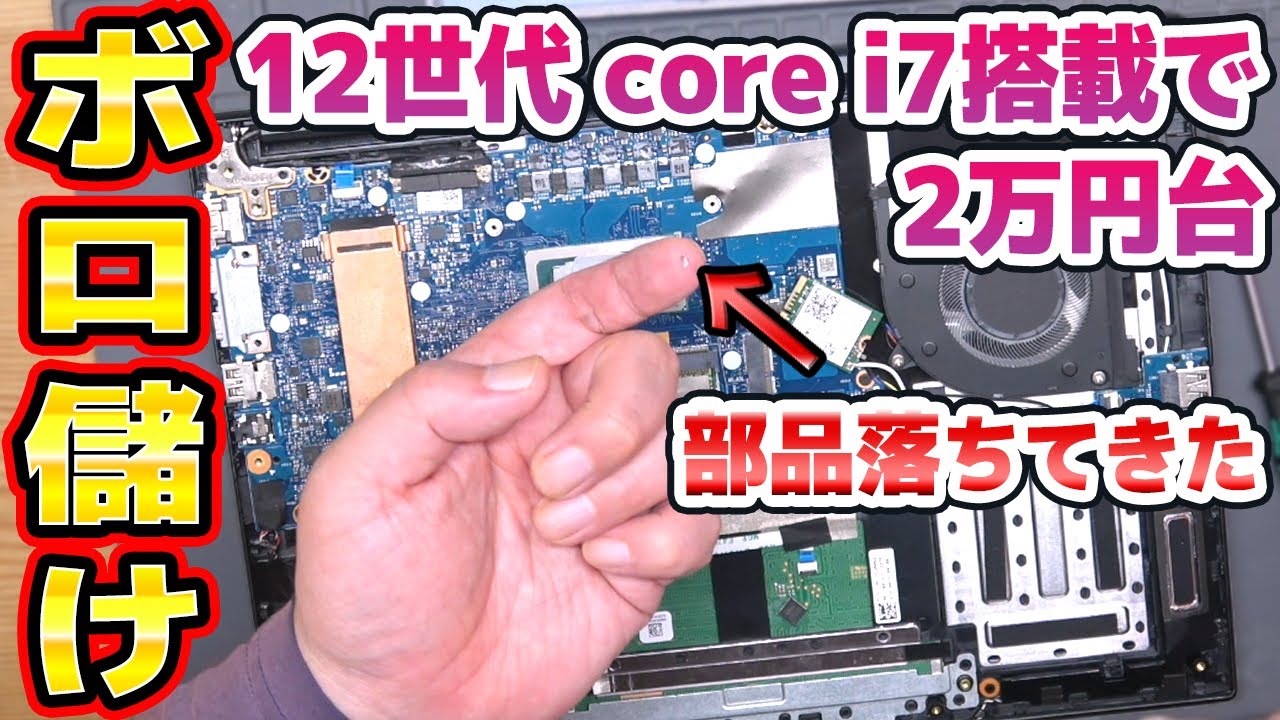
電源が入らないノートパソコンを修理 ASUS Vivobook(2台目)
熊五郎お兄さんのDIY
100.2万 回視聴
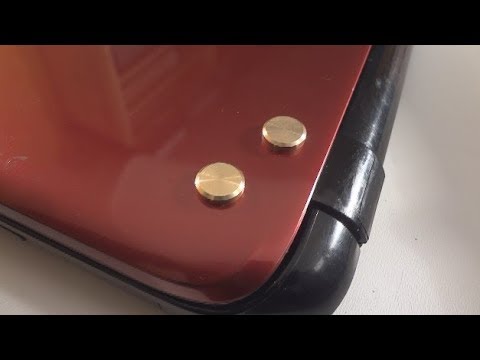
LAPTOP Broken Hinges repair fix Screen Arm DIY 🔩 🔧 ➤ ACER ASUS Lenovo HP Toshiba SONY DELL
RCompHacks
27.4万 回視聴

Give your laptop charger a second life! A powerful DIY soldering iron 🔥
SMD VIBE
24.4万 回視聴

ノートパソコン バッテリーダメになったら見て #修理方法 #自分で直す
貧乏父さんのDIY
3.4万 回視聴
Ремонт АКБ ноутбуків батарей акумуляторів павербанків дбж #batteryrepair #акумулятор #diy
Battery recovery Ukraine
2.2万 回視聴
Ремонт павербанків дбж батарей акумулятора ноутбука #batteryrepair #акумулятор #diy #акб
Battery recovery Ukraine
1.9万 回視聴
修理難易度・材料費一覧
各修理作業の難易度・所要時間・材料費の目安(セルフ修理時の部品代)
| 修理内容 | 難易度 | 所要時間 | 材料費目安 |
|---|---|---|---|
| ノートパソコンのヒンジ修理方法 | ★★★ | 1時間〜2時間 | ネジや接着剤の価格は、500円〜1500円程度で変動します。 |
| ノートパソコンのバッテリー交換方法 | ★★★ | 30分〜1時間 | 純正バッテリーは約16000円前後で変動する可能性があります。 |
難易度の目安
- ★☆☆ 比較的難易度が低いとされる作業
- ★★☆ ある程度の経験があると安心な作業
- ★★★ 上級者向けとされる作業(専門知識が求められる場合あり)
- 材料費目安はセルフ修理時の部品代であり、修理業者の料金ではありません
ノートパソコンの修理・分解に関するよくある質問
修理方法・分解・故障・費用まわりでよく聞かれるポイントです
Q ノートパソコンを修理する方法は?
ノートパソコン(ノートPC・ノート パソコン・パソコン)のヒンジ・バッテリーなどについて、修理・分解ガイドを2件まとめています。各ガイドで手順・難易度・所要時間・関連動画を確認できます。
Q ノートパソコンを分解する方法は?
ノートパソコン(ノートPC・ノート パソコン・パソコン)の分解は、各修理ガイドの手順に沿って本体カバーや内部パーツを取り外す作業です。難易度・所要時間・注意点をガイドと動画で確認してから進めてください。
Q ノートパソコンが故障したときは?
症状(充電できない、画面不良、異音など)に近いガイドを選び、難易度と必要な工具を確認してから作業してください。保証期間内や不安がある場合はメーカーや専門業者への相談を推奨します。
Q ノートPCの修理・分解情報はありますか?
はい。ノートパソコンはノートPCとも呼ばれます。当ページではノートパソコン(ノートPC・ノート パソコン・パソコン)の修理・分解ガイドと関連動画をまとめています。
Q ノートパソコン修理の材料費目安は?
各修理ガイドにセルフ修理時の部品代(材料費目安)を掲載しています。修理業者の料金ではなく、部品購入時の目安です。機種や販売元により価格は変動します。
Q ノートパソコンのヒンジ修理方法のポイントは?
ノートパソコンのヒンジは、長期間の使用や物理的な負荷により壊れることがあります。ヒンジが壊れると、液晶画面が不安定になり、最悪の場合は画面が外れてしまう恐れがあります。修理方法としては、まずヒンジの固定ネジを外し、必要に応じてドリルで穴を開けて新しいネジを取り付けます。接着剤を使用して壊れた部分を補強することも一般的です。フラットケーブルの接続には注意が必…
AI による修理ポイントまとめ
修理動画などをもとにAIが要約した参考情報です(正確性は保証されません)
ノートパソコンのヒンジ修理方法
ノートパソコンのヒンジは、長期間の使用や物理的な負荷により壊れることがあります。ヒンジが壊れると、液晶画面が不安定になり、最悪の場合は画面が外れてしまう恐れがあります。修理方法としては、まずヒンジの固定ネジを外し、必要に応じてドリルで穴を開けて新しいネジを取り付けます。接着剤を使用して壊れた部分を補強することも一般的です。フラットケーブルの接続には注意が必要で、正しく接続しないとデータ損失のリスクがあります。修理後は、強度を高めるためにカバーをしっかりと固定することが重要です。
ノートパソコンのバッテリー交換方法
ノートパソコンのバッテリーが劣化した場合、自分で交換することが可能です。交換の理由としては、バッテリーの持ちが悪くなったり、充電ができなくなったりすることが挙げられます。一般的には、裏蓋を外し、バッテリーのコネクターを抜いてから、ネジを外して新しいバッテリーを取り付ける手順になります。特に、純正品を選ぶことが重要で、偽物を購入すると安全性や性能に問題が生じる可能性があります。